



Description
Descarcă Free Screen to Video – Înregistrează activitatea ecranului cu ușurință pe Windows și Mac
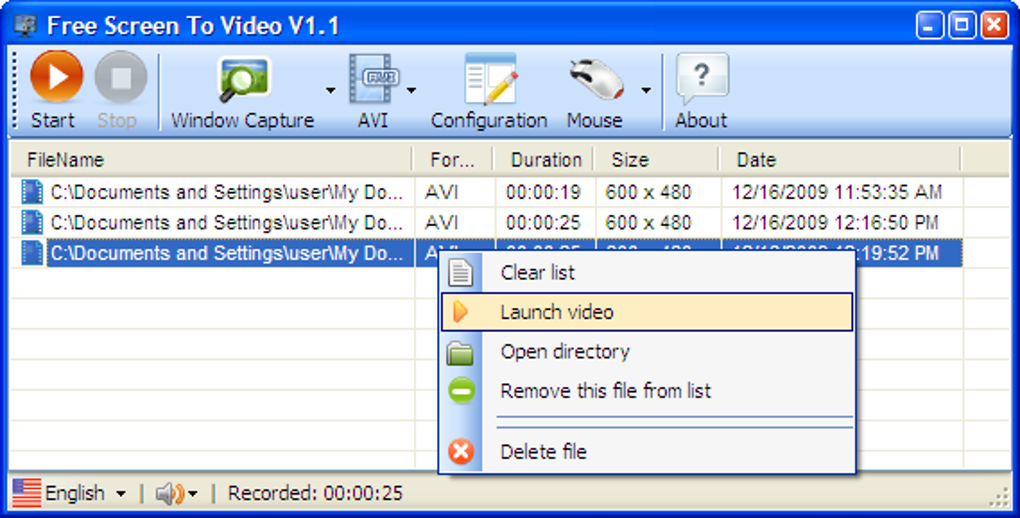
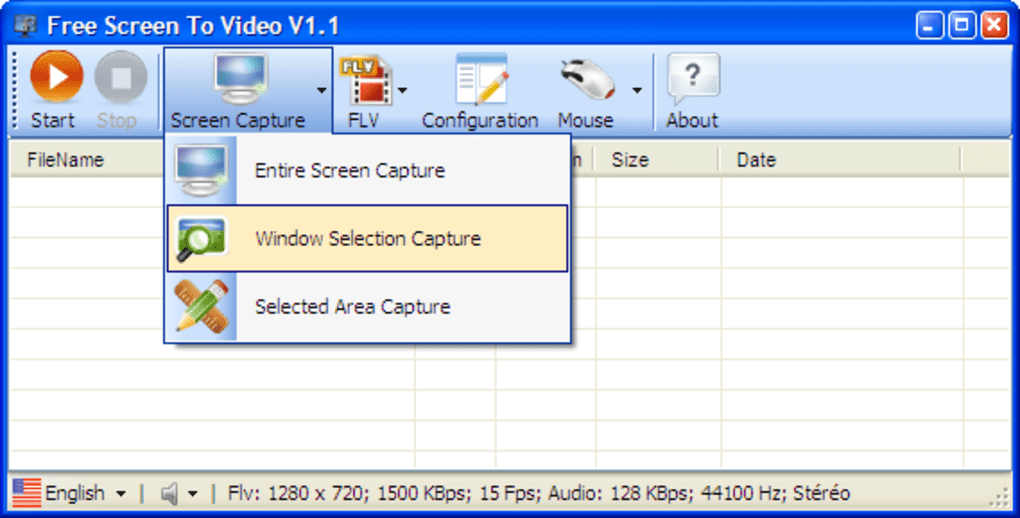
Free Screen to Video este un instrument de înregistrare a ecranului, ușor și prietenos, conceput pentru capturarea rapidă și fără bătăi de cap a activității de pe ecran. Indiferent dacă creezi tutoriale, înregistrezi demonstrații de software sau partajezi instrucțiuni pas cu pas, acest software gratuit face simplă înregistrarea ecranului în formate video de înaltă calitate, cum ar fi AVI și SWF (Flash). Cu controale intuitive și configurare minimă, Free Screen to Video este perfect pentru începători și utilizatori ocazionali care au nevoie de o soluție fără complicații. Software-ul suportă trei moduri de înregistrare — ecran complet, fereastră activă sau zonă personalizată — oferindu-ți flexibilitate în funcție de nevoile tale. Poți, de asemenea, să alegi să capturezi sunetul sistemului, intrarea microfonului sau ambele, făcându-l ideal pentru înregistrări cu voce. Deși nu dispune de funcții avansate de editare, simplitatea și fiabilitatea sa îl fac o alegere solidă pentru sarcini simple de captură a ecranului. Cel mai bun este că este complet gratuit pentru descărcare și utilizare, fără costuri ascunse sau filigrane. Perfect pentru educatori, lucrători la distanță și creatori de conținut care doresc să înregistreze activitatea ecranului fără complexitatea instrumentelor de nivel profesional.
Caracteristici cheie ale Free Screen to Video
Free Screen to Video se remarcă prin interfața sa curată și funcțiile esențiale de înregistrare adaptate utilizatorilor de zi cu zi. Unul dintre cele mai valoroase aspecte este suportul pentru multiple moduri de înregistrare: poți captura întregul ecran, doar fereastra activă sau o zonă definită personal. Acest nivel de control asigură că înregistrezi doar ceea ce este necesar, economisind spațiu de stocare și îmbunătățind concentrarea. Software-ul îți permite, de asemenea, să înregistrezi audio din sistem sau microfon, esențial pentru tutoriale narate sau prezentări. Poți comuta cu ușurință între aceste opțiuni în setări, garantând flexibilitate pentru diferite cazuri de utilizare.
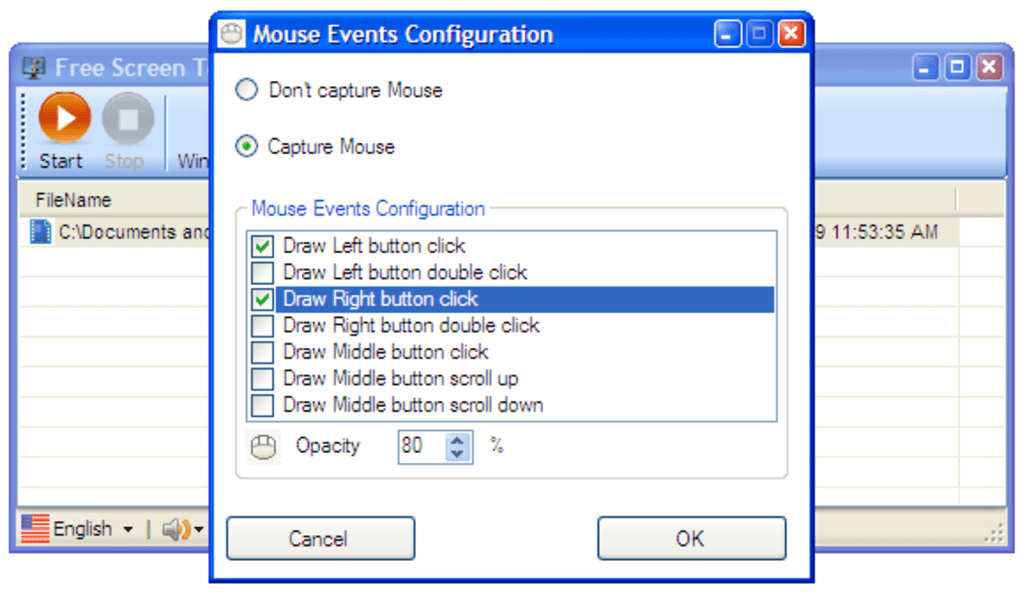
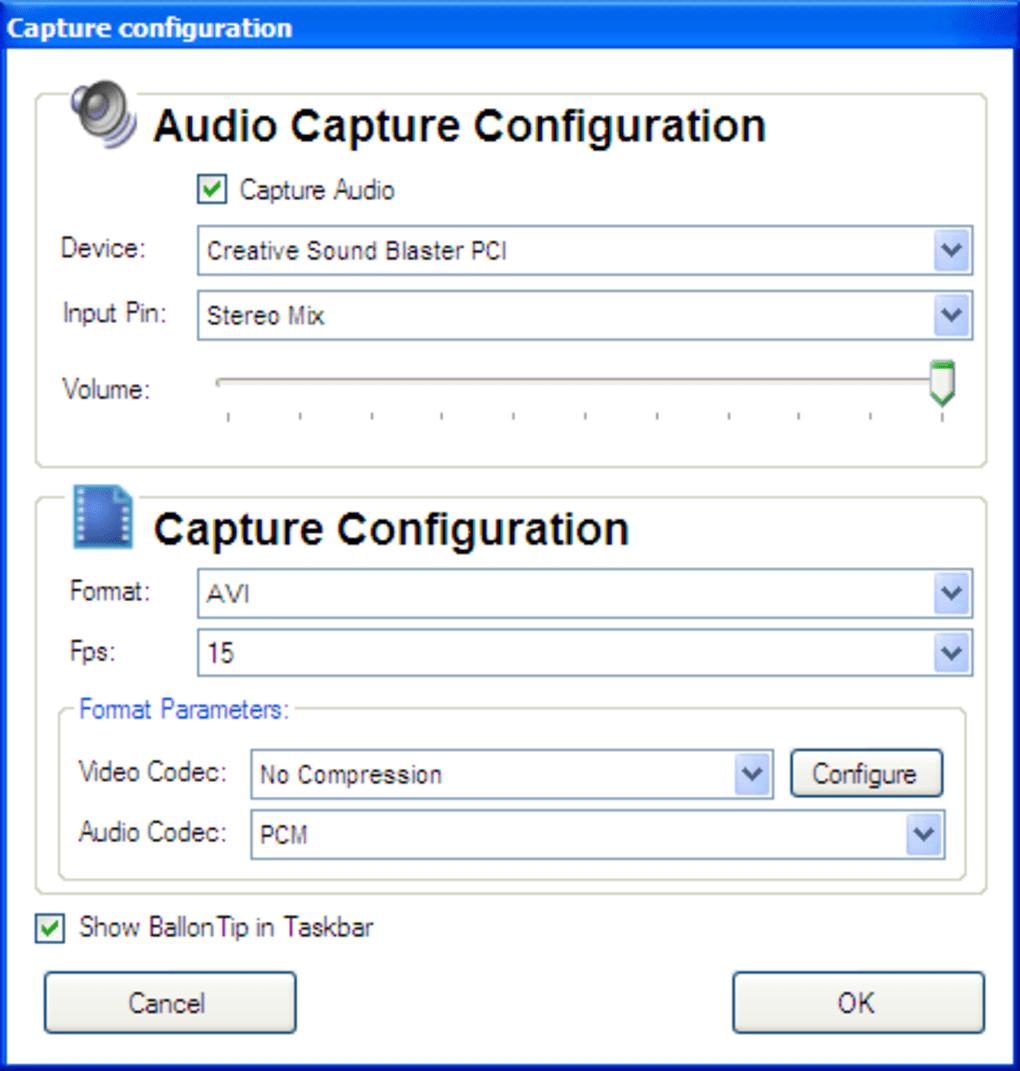
Un alt aspect remarcabil este capacitatea de a captura mișcările și clicurile mouse-ului. Acest lucru este deosebit de util pentru crearea de videoclipuri instructive în care indiciile vizuale sunt critice. Totuși, așa cum s-a observat în teste, urmărirea cursorului nu este întotdeauna precisă—există o ușoară întârziere sau decalare, ceea ce poate afecta acuratețea în demonstrații detaliate. Pentru utilizarea generală, este suficient de funcțional. Instrumentul suportă multiple formate de ieșire, inclusiv AVI și SWF (Flash), făcându-l compatibil cu diverse platforme și playere media. Deși nu oferă editare video, permite ajustarea calității video, a ratei de cadre și a duratei de înregistrare prin panoul de configurare.
Instalarea este simplă, iar software-ul rulează în fundal fără a consuma resurse excesive ale sistemului. Este ideal pentru utilizatorii cu mașini mai vechi sau cu specificații reduse care au nevoie de un recorder de ecran fiabil fără întârzieri. În plus, absența reclamelor intruzive sau a pop-up-urilor îmbunătățește experiența utilizatorului. Indiferent dacă înregistrezi un tur al unui software, o întâlnire Zoom sau un tutorial rapid, Free Screen to Video oferă rezultate constante. Nu înlocuiește instrumente avansate precum Camtasia sau OBS, dar pentru înregistrări simple și rapide, este o alegere fiabilă și sigură.
- Înregistrează ecran complet, fereastră activă sau zonă personalizată a ecranului
- Suport pentru formatele video AVI și SWF (Flash)
- Înregistrare audio opțională (sistem și/sau microfon)
- Captură de clicuri și mișcări ale mouse-ului
- Calitate video reglabilă, rată de cadre și durată de înregistrare
- Ușor și cu consum redus de resurse ale sistemului
- Gratuit pentru descărcare și utilizare, fără filigrane
Cum să Instalezi și să Folosești Free Screen to Video
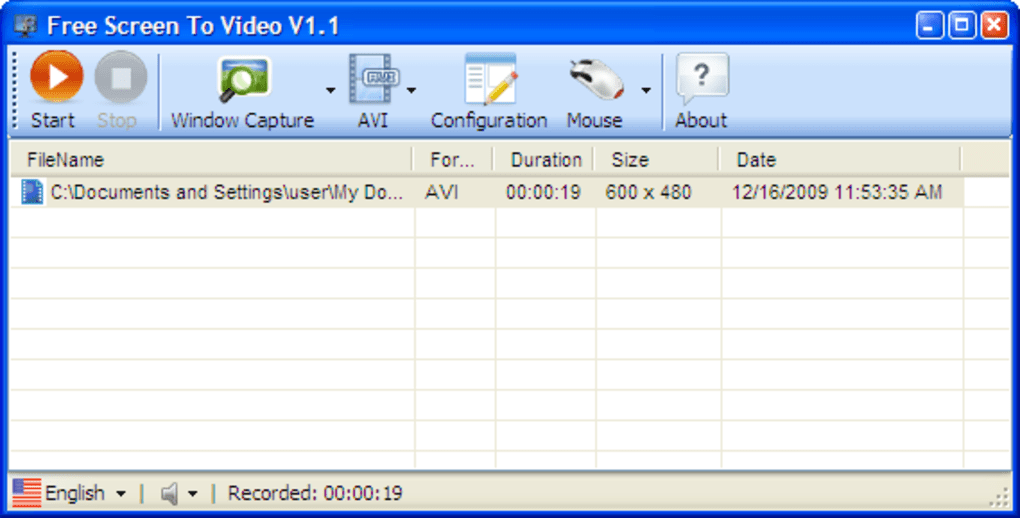
Începerea cu Free Screen to Video este o joacă, chiar și pentru utilizatorii cu cunoștințe tehnice minime. Începe prin a vizita pagina oficială de descărcare și a selecta versiunea compatibilă cu sistemul tău de operare—Windows sau Mac. Instalatorul este mic ca dimensiune și finalizează procesul de configurare în câteva secunde. După instalare, pornește aplicația de pe desktop sau din meniul Start. Interfața principală este minimalistă, cu butoane clar etichetate pentru înregistrare, setări și redare.
Pentru a începe înregistrarea, apasă butonul „Start” și alege modul de înregistrare: ecran complet, fereastră activă sau o zonă personalizată. Dacă selectezi o zonă personalizată, trage simplu caseta de selecție pentru a defini regiunea pe care vrei să o capturezi. Poți, de asemenea, să activezi înregistrarea audio selectând sursa de intrare potrivită—audio sistem, microfon sau ambele. Software-ul oferă o previzualizare a zonei selectate și a setărilor audio, astfel încât să poți verifica totul înainte de a începe. Odată ce totul este setat, apasă „Start Recording” și începe activitatea pe ecran.
Când termini, apasă butonul „Stop”. Înregistrarea va fi salvată automat în folderul ales, cu un nume de fișier implicit și marcaj temporal. Poți apoi reda videoclipul direct în aplicație sau îl poți deschide în orice player media standard. Pentru înregistrări viitoare, poți ajusta setările—cum ar fi calitatea video, rata de cadre sau formatul de ieșire—sub fila „Settings”. Instrumentul își amintește ultima configurație, astfel încât nu trebuie să reconfigurezi de fiecare dată. Acest lucru îl face ideal pentru sarcini repetitive, cum ar fi tutoriale zilnice sau sesiuni de training.
Un sfat important: pentru a evita distorsiunea audio, asigură-te că microfonul este configurat corect și nu captează zgomot de fundal. De asemenea, evită rularea altor aplicații consumatoare de resurse în timpul înregistrării pentru a menține performanța fluidă. Cu acești pași simpli, vei putea captura videoclipuri de ecran cu aspect profesional în câteva minute.
Compatibilitate și Cerințe de Sistem
Free Screen to Video este conceput să funcționeze fără probleme pe multiple platforme, făcându-l accesibil unui spectru larg de utilizatori. Suportă atât Windows (Windows 7, 8, 10 și 11) cât și Mac (macOS 10.12 și ulterior), asigurând compatibilitate cu majoritatea sistemelor desktop moderne. Software-ul este ușor, necesitând resurse minime ale sistemului—de obicei mai puțin de 50 MB RAM în timpul funcționării—făcându-l potrivit pentru mașini mai vechi sau cu specificații reduse.
Pentru utilizatorii Windows, nu sunt necesare codecuri suplimentare, deoarece instrumentul include suport încorporat pentru formatele AVI și SWF. Utilizatorii Mac vor găsi, de asemenea, procesul de instalare fluid, fără probleme de dependență. Aplicația rulează în fundal fără a interfera cu alte programe, permițând multitasking în timpul înregistrării. Este deosebit de util pentru lucrătorii la distanță, educatorii și creatorii de conținut care au nevoie de un instrument fiabil fără povara unui software complex.
Deși software-ul este gratuit pentru descărcare și utilizare, în prezent nu suportă dispozitive Android sau iOS. Dacă ai nevoie de înregistrare de ecran pe mobil, poți lua în considerare alternative precum QuickTime (pe Mac) sau funcțiile încorporate de înregistrare a ecranului pe versiunile noi iOS. Totuși, pentru utilizatorii desktop, Free Screen to Video rămâne o opțiune sigură și eficientă. Software-ul este actualizat regulat pentru a corecta erori și a îmbunătăți compatibilitatea cu noi versiuni de OS, asigurând utilizabilitate pe termen lung.
- Sistem de operare: Windows 7/8/10/11, macOS 10.12+
- RAM: 512 MB minimum (1 GB recomandat)
- Stocare: 100 MB spațiu liber pentru instalare
- Suport audio: Sunet sistem, microfon sau ambele
- Ieșire video: AVI, SWF (Flash)
Pro și Contra ale Free Screen to Video
Fiecare instrument are punctele sale forte și limitările sale, iar Free Screen to Video nu face excepție. Înțelegerea avantajelor și dezavantajelor îl va ajuta să decizi dacă este potrivit pentru nevoile tale.
Pro
- Interfață simplă și intuitivă – Ușor de utilizat pentru începători și utilizatori ne‑tehnici.
- Gratuit pentru descărcare și utilizare – Fără costuri, fără filigrane, fără taxe ascunse.
- Multiple moduri de înregistrare – Ecran complet, fereastră activă sau zonă personalizată.
- Suport pentru înregistrare audio – Capturează sunetul sistemului sau intrarea microfonului.
- Performanță ușoară – Consum redus de CPU și memorie, ideal pentru sisteme mai vechi.
- Instalare și configurare rapidă – Nu este necesară o configurare complexă.
Contra
- Probleme de urmărire a cursorului – Mișcările mouse-ului sunt ușor întârziate sau decalate.
- Fără funcții de editare video – Nu se poate tăia, decupa sau adăuga efecte după înregistrare.
- Formate de ieșire limitate – Doar AVI și SWF; lipsesc formate moderne precum MP4.
- Fără suport mobil – Nu este disponibil pentru dispozitive Android sau iOS.
- Interfață învechită – Designul pare depășit comparativ cu înregistratoarele de ecran moderne.
Întrebări frecvente (FAQ)
Este Free Screen to Video cu adevărat gratuit pentru utilizare?
Da, Free Screen to Video este complet gratuit pentru descărcare și utilizare. Nu există costuri ascunse, taxe de abonament sau filigrane pe videoclipurile înregistrate. Software-ul este susținut de dezvoltatorii săi prin actualizări ocazionale și suport din comunitate.
Pot înregistra audio în timp ce capturez ecranul?
Da, Free Screen to Video îți permite să înregistrezi audio de sistem, intrarea microfonului sau ambele simultan. Această funcție este perfectă pentru crearea de tutoriale narate sau pentru explicarea funcțiilor software cu comentariu vocal.
Suportă formatul MP4?
Nu, Free Screen to Video suportă în prezent doar formatele AVI și SWF (Flash). Dacă ai nevoie de ieșire MP4, va trebui să convertești fișierul cu un convertor video gratuit după înregistrare.
Este sigur să descarci Free Screen to Video?
Da, atâta timp cât îl descarci de pe site‑ul oficial sau din surse de încredere, Free Screen to Video este sigur și securizat. Evită site‑urile terțe care ar putea împacheta malware sau adware cu instalatorul.
Pot să-l folosesc pe Mac și Windows?
Da, Free Screen to Video este disponibil atât pentru Windows (7/8/10/11) cât și pentru macOS (10.12 și ulterior), oferind o soluție cross‑platform pentru înregistrarea ecranului.
Verdic final: Merită Free Screen to Video?
Free Screen to Video este o alegere excelentă pentru utilizatorii care au nevoie de un instrument fără complicații, fiabil, pentru a înregistra activitatea ecranului fără complexitatea software‑urilor avansate. Deși îi lipsesc capabilitățile de editare video și are mici probleme de urmărire a cursorului, simplitatea, designul ușor și accesul gratuit îl fac o opțiune deosebită pentru tutoriale rapide, demonstrații de software și conținut educațional. Dacă cauți o modalitate sigură, rapidă și simplă de a captura ecranul pe Windows sau Mac, acest instrument oferă rezultate solide. Nu este menit să înlocuiască instrumente profesionale precum OBS Studio sau Camtasia, dar pentru sarcini de înregistrare de bază, este mai mult decât suficient.
Cu actualizări regulate și o bază de utilizatori în creștere, Free Screen to Video rămâne o opțiune de încredere pentru utilizatorii ocazionali. Indiferent dacă ești profesor, formator sau lucrător la distanță, descărcarea acestui instrument gratuit îți poate economisi timp și efort. Nu rata—începe astăzi și creează videoclipuri captivante de ecran în câteva minute.
Descarcă Free Screen to Video acum și începe să înregistrezi ecranul cu ușurință!
Guides & Tutorials for Free Screen To Video
How to install Free Screen To Video
- Click the Preview / Download button above.
- Once redirected, accept the terms and click Install.
- Wait for the Free Screen To Video download to finish on your device.
How to use Free Screen To Video
This software is primarily used for its core features described above. Open the app after installation to explore its capabilities.
User Reviews for Free Screen To Video 0
No reviews found





